מדריך מעשי — נכתב על ידי צוות Youleap

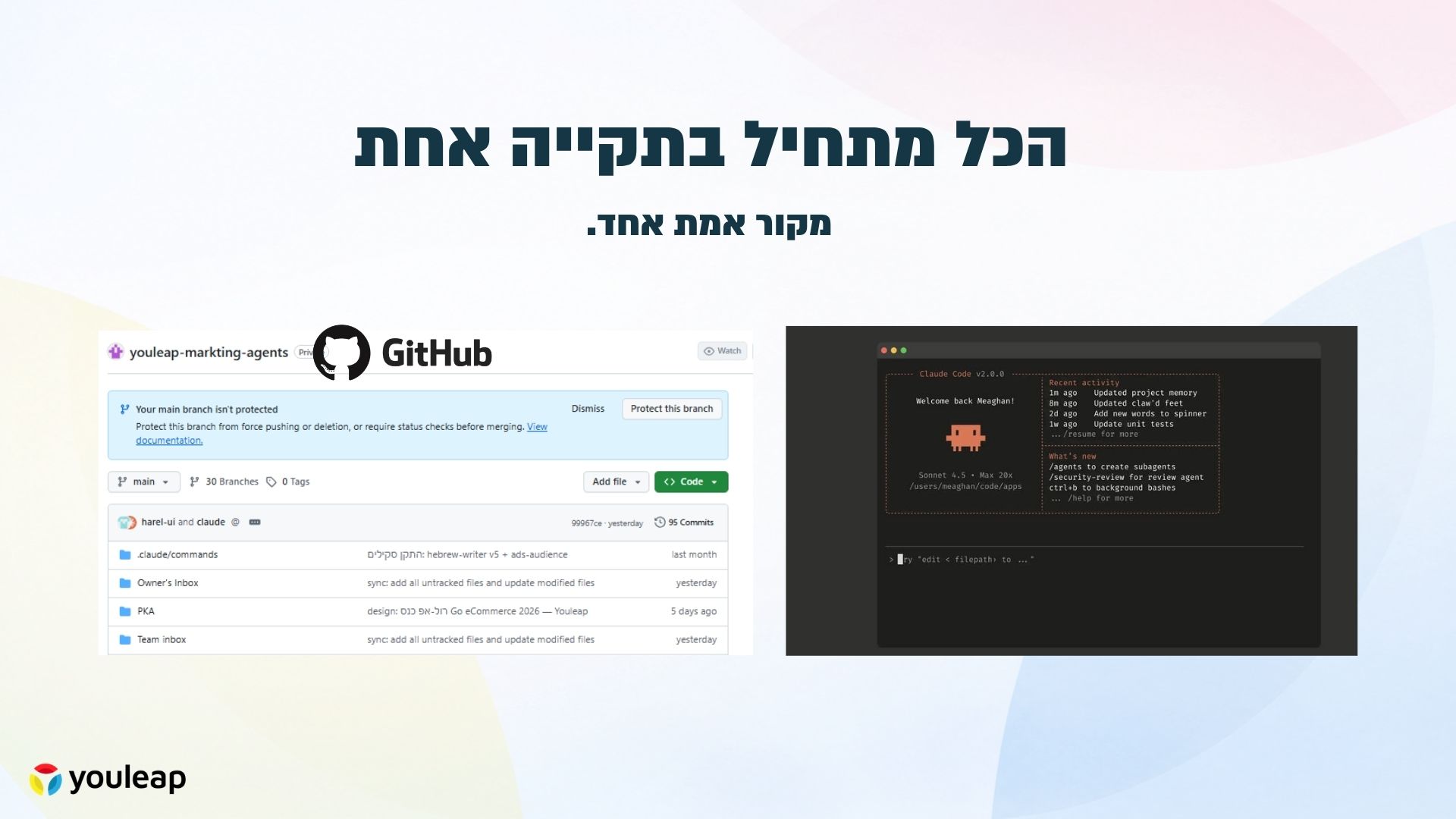
מדריך מעשי לחיבור כל הידע הארגוני והאישי שלך
לתיקייה אחת בגיט שעובדת מול קלוד (או כל AI אחר)
דרכה אפשר למנף את ה-AI לצמיחה משמעותית

פעם אחת מגדירים — ומכאן קלוד מכיר את כל הקבצים, המוצרים, והתהליכים שלכם.
* נדרש חשבון Claude Pro ($17/חודש)

3 שלבים בלבד
15' זמן הגדרה
קבצים מחוברים

למה בכלל לחבר GitHub לקלוד?

כל המידע של הארגון שלכם — מחירונים, קטלוג מוצרים, נהלים, דוחות — יושב מפוזר בקבצים שונים. GitHub הוא המקום שבו שומרים את כל הקבצים האלה בסדר. קלוד קורא מהם ועונה לכם על כל שאלה — בלי לחפש, בלי לבזבז זמן.

📁

כל הקבצים במקום אחד

מחירונים, נהלים, מוצרים — הכל בתיקייה אחת מסודרת

🤖

קלוד מכיר הכל

שאלו כל שאלה — קלוד יודע לענות מתוך הקבצים שלכם

🔄

עדכון בזמן אמת

הוספתם קובץ חדש? קלוד כבר יודע עליו

1

יצירת חשבון GitHub

חינמי לחלוטין — תשלום נדרש רק עבור חשבון Claude Pro

1

כניסה לאתר GitHub

פתחו דפדפן ועברו לכתובת:

🌐 github.com

לחצו על הכפתור הירוק בפינה הימנית העליונה:

Sign up
צילום מסך — דף הבית של GitHub
יש להוסיף כאן צילום מסך של github.com עם חץ על כפתור Sign up
2

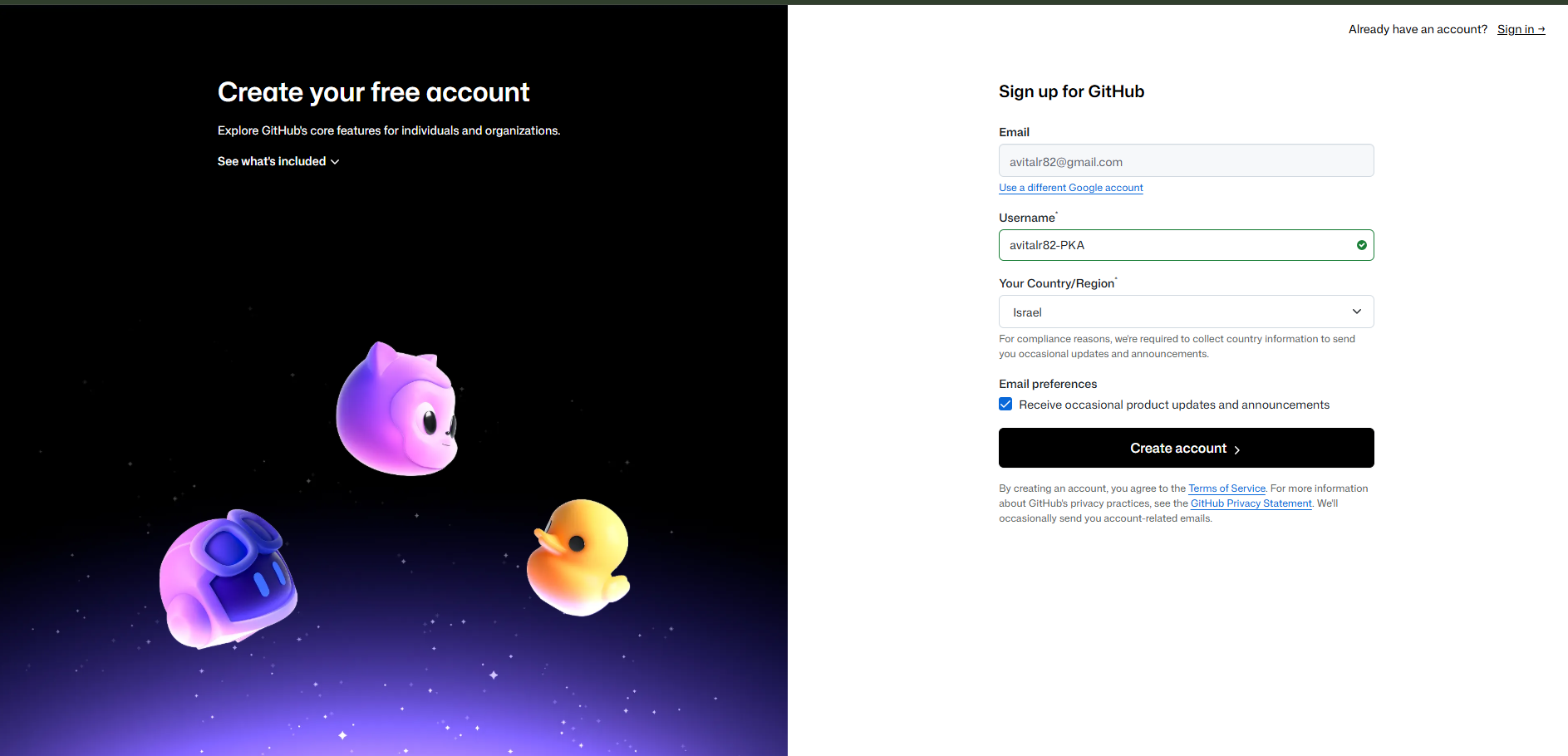
מילוי פרטי הרישום

GitHub יבקש מכם 3 שדות:

אימייל הכניסו את כתובת המייל שלכם (עדיף מייל ארגוני)
סיסמה לפחות 8 תווים — כולל מספר ואות גדולה
שם משתמש לדוגמה: avi-cohen-sales — שם שיזהה אתכם
💡 בחרו שם משתמש שמייצג אתכם — הוא יופיע בכתובת הקבצים שלכם.
טופס הרישום של GitHub
מלאו פרטים ← לחצו Create account

לחצו Continue וענו על שאלת האימות (לא רובוט).

3

אימות האימייל

GitHub שולח לכם קוד בן 6 ספרות למייל.

פתחו את המייל, העתיקו את הקוד, והדביקו אותו במסך.

⚠️ לא קיבלתם מייל? בדקו את תיקיית הספאם. אם עדיין לא — לחצו "Resend code".
צילום מסך — הזנת קוד אימות
6 תיבות קוד עם חץ "הכניסו כאן את הקוד מהמייל"

לאחר האימות — אתם בפנים. ברוכים הבאים ל-GitHub! 🎉

2

יצירת תיקיית הארגון (Repository)

זה "הכספת" שבה ישבו כל הקבצים שלכם

1

יצירת Repository חדש

בדף הבית של GitHub, לחצו על הסימן + בפינה הימנית העליונה:

ובחרו "New repository"

צילום מסך — תפריט + עם New repository
חץ על + ועל האפשרות New repository
2

הגדרות התיקייה

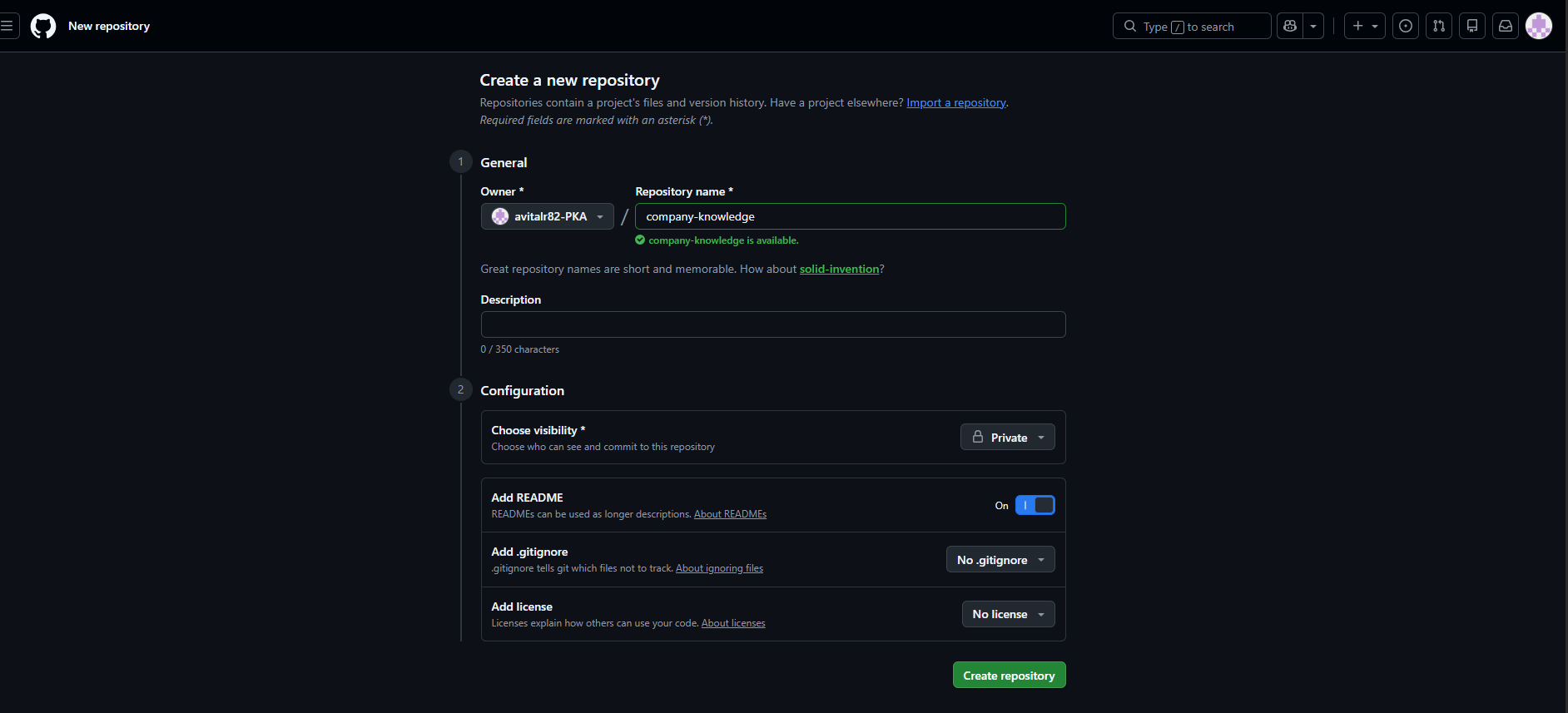
מלאו את הפרטים הבאים:

Repository name שם התיקייה — לדוגמה: company-knowledge
Description תיאור קצר — לדוגמה: "קבצי הארגון — מקור אמת אחד"
Visibility בחרו Private — רק אתם רואים את הקבצים
💡 סמנו את "Add a README file" — זה ייצור קובץ פתיחה שבו תוכלו לרשום מה יש בתיקייה.
טופס יצירת Repository
בחרו Private + הפעילו Add README ← לחצו Create repository

לחצו: Create repository

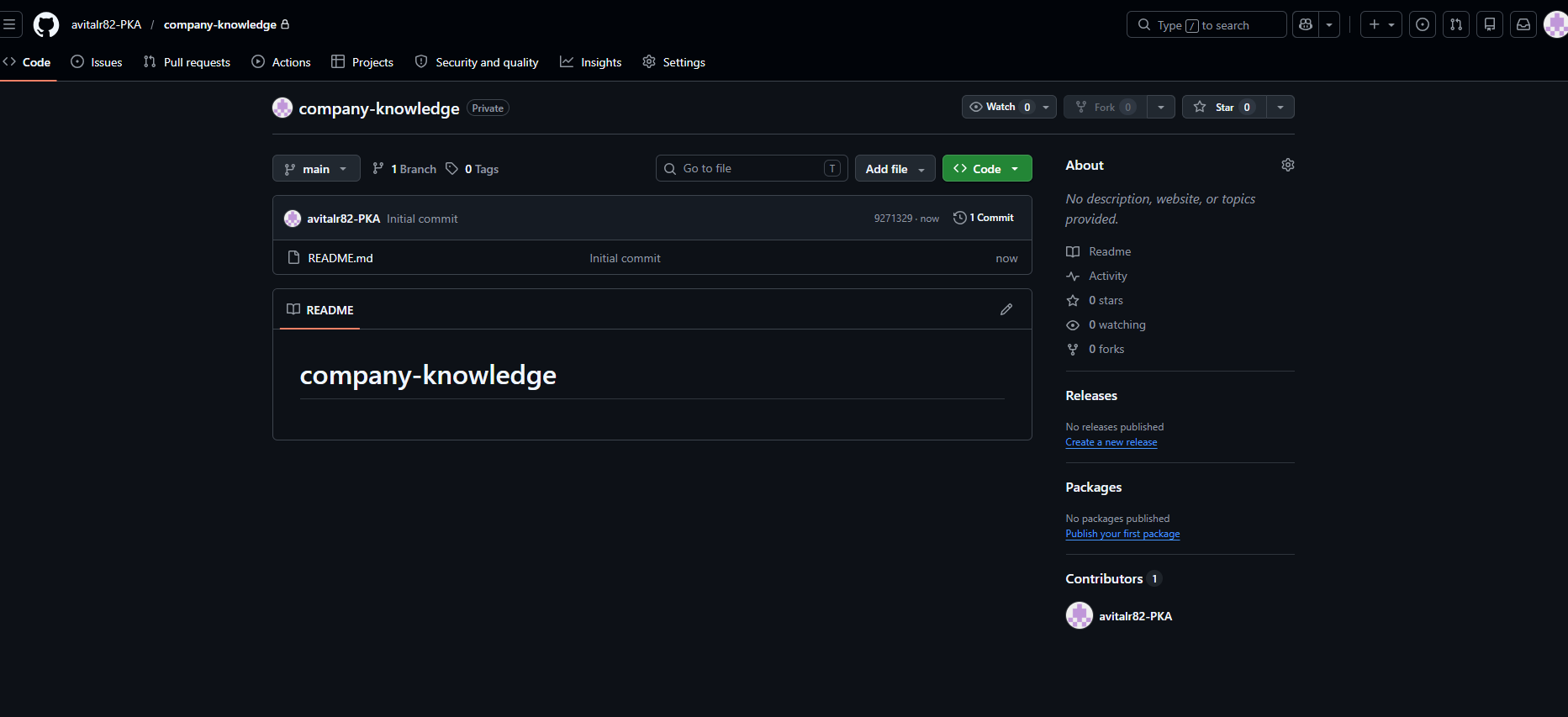
התיקייה נוצרה — כך נראית התוצאה:

תיקייה company-knowledge נוצרה
צילום מסך — התיקייה company-knowledge נוצרה בהצלחה
3

העלאת קבצים לתיקייה

בתיקייה שיצרתם, לחצו על "Add file" → "Upload files"

כפתור Add file
לחצו על Add file ← בחרו "Upload files"

גררו לשם (או לחצו לבחירה) את הקבצים שרוצים שקלוד יכיר:

  • קטלוג מוצרים (Excel / PDF)
  • מחירון עדכני
  • נהלי מכירה
  • מצגות ומסמכי שיווק
  • כל קובץ שאתם רוצים לשאול עליו שאלות
צילום מסך — גרירת קבצים לאזור ה-Upload
קבצים נגררים לתוך הממשק

לחצו Commit changes לשמירה.

3

חיבור GitHub לקלוד

עכשיו קלוד יכיר את כל הקבצים שלכם

1

כניסה ל-Claude Code

פתחו דפדפן ועברו לכתובת:

🌐 claude.ai/code
⚠️ נדרשת תוכנית Claude Pro ($17/חודש) לחיבור GitHub ול-Claude Code.
דף הכניסה של קלוד
דף הכניסה של Claude — לחצו "Continue with Google" לכניסה מהירה
2

כניסה ל-Claude Code וחיבור GitHub

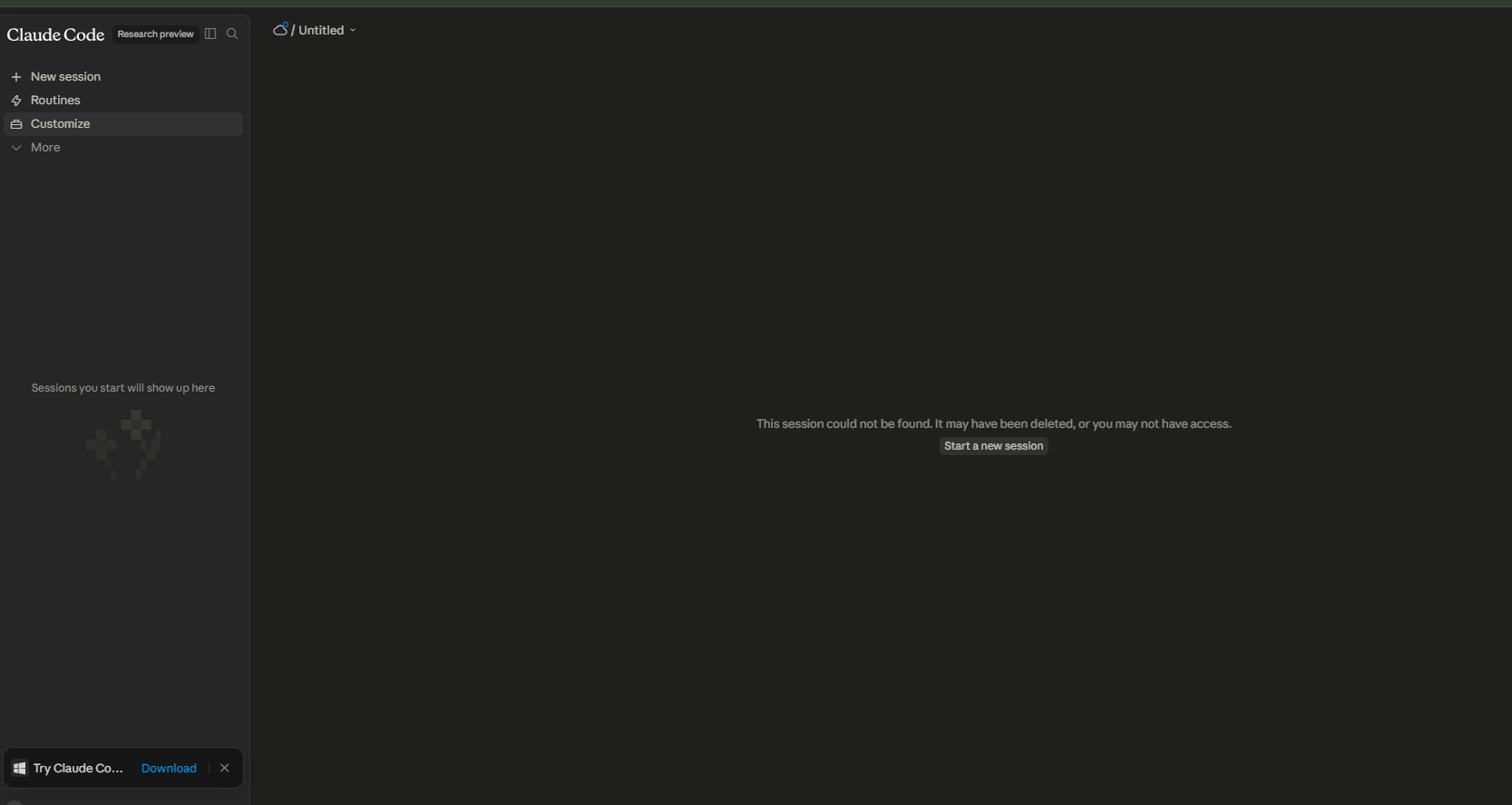
אחרי הכניסה לחצו על "Code" בתפריט השמאלי — תגיעו למסך Claude Code:

ממשק Claude Code
לחצו על Customize

לחצו על "Customize""Connectors""GitHub Integration" → ולחצו "Connect":

חיבור GitHub Integration
לחצו GitHub Integration ← לחצו Connect
💡 זה המסך שבו קלוד מקבל גישה לתיקייה שלכם ב-GitHub. לחצו "Connect" — GitHub יבקש אישור.

GitHub יפתח חלון ויבקש לאשר גישה לקלוד — לחצו Continue:

אישור גוגל לקלוד
לחצו "Continue" לאישור הגישה — קלוד יתחבר לחשבון שלכם
3

הרשאה לקלוד לגשת לתיקייה

GitHub יפתח חלון ויבקש לאשר גישה לקלוד — לחצו Authorize:

אישור גישה ב-GitHub
לחצו Authorize

קלוד יציג מסך בחירת תוכנית — לחצו "Get Pro plan" לחיבור GitHub ו-Claude Code:

תוכניות קלוד
לחצו Get Pro plan
⚠️ חיבור GitHub ושימוש ב-Claude Code דורשים תוכנית Pro ($17/חודש) — התוכנית החינמית לא כוללת את היכולת הזו.

לאחר מכן, קלוד יציג מסך אישור תנאי שימוש — סמנו את שתי תיבות הסימון ולחצו Create account:

אישור תנאי שימוש קלוד
סמנו את תיבות הסימון ← לחצו Create account

לאחר האישור תחזרו לקלוד — GitHub Integration יופיע תחת "Web" — סימן שהחיבור הצליח:

GitHub מחובר
🎉 GitHub מחובר! עכשיו קלוד יכול לקרוא מכל הקבצים שב-repository שלכם.

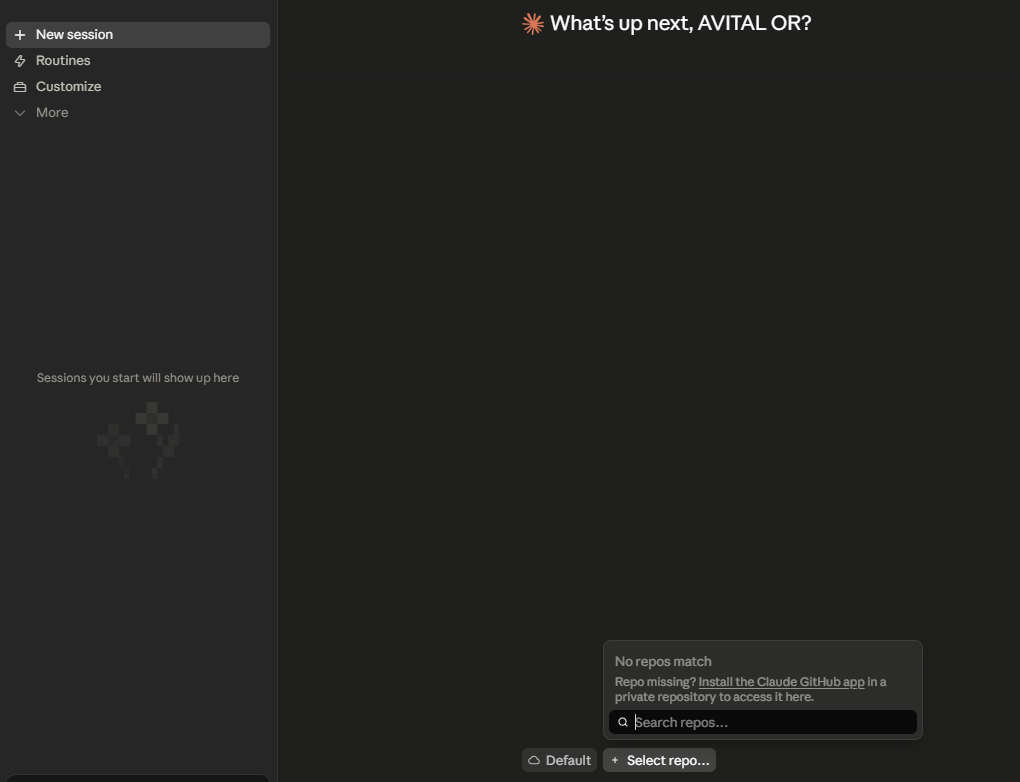
לחצו "+ Select repo..." — אם מופיעה ההודעה "No repos match", לחצו על הקישור "Install the Claude GitHub app":

בחירת Repository
לחצו "Install the Claude GitHub app"
⚠️ שלב חשוב — בלי התקנת ה-App, קלוד לא יוכל לראות תיקיות פרטיות.

GitHub יציג מסך התקנה — בחרו "Only select repositories" ובחרו את company-knowledge, ולחצו "Install & Authorize":

התקנת Claude GitHub App
1. בחרו Only select repositories ← 2. בחרו company-knowledge ← 3. לחצו Install & Authorize
💡 עדיף לבחור "Only select repositories" — תנו גישה רק לתיקייה שצריך, לא לכל החשבון.

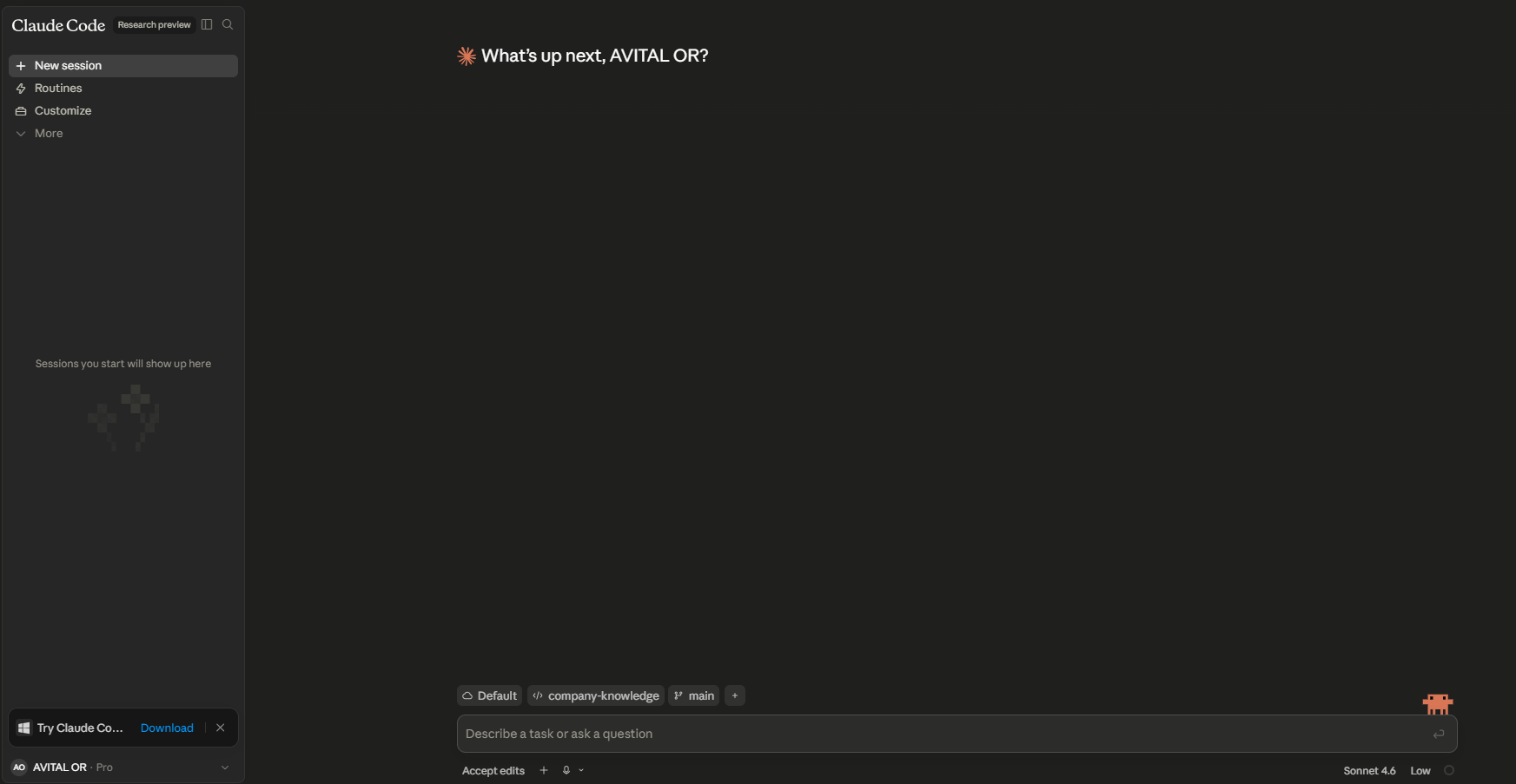
לאחר ההתקנה חזרו לקלוד — תראו את company-knowledge מחובר בתחתית המסך:

company-knowledge מחובר
✅ company-knowledge מחובר — מוכן לשאלות!
4

מוכן! מתחילים לעבוד

עכשיו קלוד מחובר לתיקייה שלכם. אתם יכולים לשאול כל שאלה:

לדוגמה: "מה המחיר של מוצר X לפי המחירון?"
לדוגמה: "סכם לי את נהל המכירות בנקודות"
לדוגמה: "מה ההבדל בין מוצר A למוצר B?"
שיחה עם קלוד מתוך הגיט
🎉 קלוד עובד מול הגיט שלכם — שואלים כל שאלה, הוא עונה מתוך הקבצים
🎉 קלוד כעת קורא מהקבצים שלכם בזמן אמת — כל קובץ שתוסיפו לתיקייה ב-GitHub יהיה זמין לקלוד מיד.

✅ סיכום — מה עשינו

רוצים לדעת איך לחבר את כל ערוצי המכירה והמערכות בעסק למקור אמת אחד?

השאירו פרטים — צוות Youleap יחזור אליכם תוך יום עסקים.

תודה! קיבלנו את הפנייה.

נחזור אליכם בהקדם.

רוצים לדעת איך לחבר את כל ערוצי המכירה והמערכות בעסק למקור אמת אחד כדי למנף את הבינה המלאכותית?

צוות Youleap יעזור לכם להגדיר הכל תוך 15 דקות.

דברו איתנו ←